Introduzione
La Posta Elettronica Certificata (PEC) è uno strumento fondamentale per professionisti, aziende e privati cittadini in Italia, in quanto ha valore legale equivalente a una raccomandata A/R.
Configurare la PEC Aruba su Microsoft Outlook consente di gestire i messaggi certificati direttamente dal proprio client di posta, centralizzando le comunicazioni senza dover accedere ogni volta alla webmail.
In questa guida vedremo come configurare correttamente una casella PEC Aruba su Outlook, utilizzando il protocollo IMAP (consigliato), con parametri ufficiali Aruba.
Guida passo‑passo
Requisiti preliminari
Prima di iniziare assicurati di avere:
- Un indirizzo PEC Aruba attivo (es. nome@pec.it)
- La password della casella PEC
- Microsoft Outlook installato (Windows o macOS)
- Accesso alla Webmail PEC Aruba (utile per eventuali verifiche)
Se hai attivato la verifica in due passaggi, è necessario generare una password dedicata per il client di posta dalla Webmail PEC Aruba
1. Aggiungere un nuovo account in Outlook
- Apri Microsoft Outlook
- Vai su File → Aggiungi account
- Inserisci l’indirizzo PEC completo (es. nome@pec.it)
- Clicca su Opzioni avanzate
- Spunta Consenti la configurazione manuale dell’account
- Premi Connetti
2. Selezionare il tipo di account
- Seleziona IMAP
IMAP è il protocollo consigliato perché mantiene tutte le cartelle sincronizzate (Posta in arrivo, Inviata, Ricevute, Avvisi, ecc.) su tutti i dispositivi
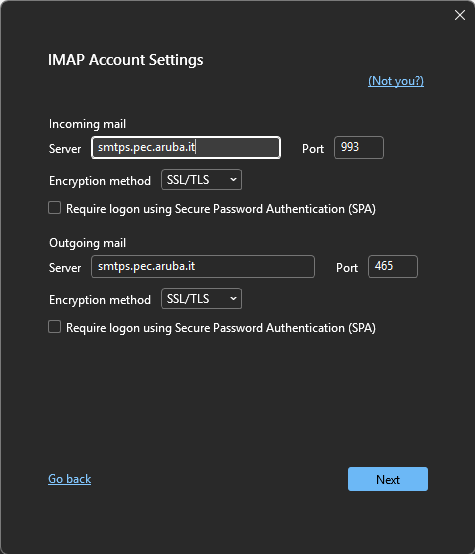
3. Inserire i parametri del server PEC Aruba
Server posta in arrivo (IMAP)
| Parametro | Valore |
| Server | imaps.pec.aruba.it |
| Porta | 993 |
| Sicurezza | SSL/TLS |
| Autenticazione | Password |
| Nome utente | indirizzo PEC completo |
Server posta in uscita (SMTP)
| Parametro | Valore |
| Server | smtps.pec.aruba.it |
| Porta | 465 |
| Sicurezza | SSL/TLS |
| Autenticazione | Obbligatoria |
| Nome utente | indirizzo PEC completo |
4. Inserire la password
- Inserisci:
- la password PEC
- oppure la password dedicata per client di posta, se usi la 2FA
Clicca su Connetti e attendi il completamento della configurazione.
5. Verifica del funzionamento
Al termine:
- Invia una PEC di prova al tuo stesso indirizzo
- Verifica:
- ricezione del messaggio
- ricezione delle ricevute di accettazione e consegna
- Controlla che le cartelle PEC siano correttamente sincronizzate
Punti di attenzione
- Usa sempre IMAP, evita POP3 salvo casi particolari
- SMTP richiede sempre autenticazione
- Usa solo connessioni cifrate SSL/TLS
- Non modificare manualmente le cartelle PEC (Ricevute, Avvisi)
- Non usare server SMTP diversi da smtps.pec.aruba.it per invii PEC
L’invio tramite server non certificati invalida il valore legale del messaggio
Domande frequenti (FAQ)
Posso usare la PEC Aruba su più dispositivi?
Sì. Utilizzando IMAP, la PEC rimane sincronizzata su Outlook, smartphone e webmail
Posso usare POP3?
È possibile, ma sconsigliato: POP3 scarica i messaggi localmente e può rimuoverli dal server, causando perdita di sincronizzazione
Outlook non invia le PEC, cosa controllo?
Verifica:
- Server SMTP corretto (smtps.pec.aruba.it)
- Porta 465
- Autenticazione SMTP attiva
- Password corretta (o password dedicata)
Le ricevute PEC hanno valore legale anche in Outlook?
Sì. Le ricevute di accettazione e consegna mantengono pieno valore legale anche se consultate da Outlook, purché l’invio avvenga tramite server PEC ufficiale
Se vuoi, nel prossimo messaggio posso:
- trasformare questa guida in PDF o Word
- adattarla per Outlook Mac
- creare una versione per clienti non tecnici
- aggiungere una sezione troubleshooting errori comuni
I nostri ultimi contenuti
Scopri le novità della nostra azienda!