Introduzione
Organizzare un viaggio richiede coordinare trasporti, alloggi, attività e budget. Excel è uno strumento potente che, se usato correttamente, ti permette di avere tutto sotto controllo in un unico file. Questa guida è pensata per chi ama viaggiare ma non ha familiarità con Excel: ti accompagnerò passo passo con esempi pratici e un template pronto all’uso (Template_Viaggio.xls).
Corpo della guida
1. Perché usare Excel per pianificare un viaggio?
- Centralizzazione: Tutte le informazioni in un unico file.
- Flessibilità: Personalizza il layout in base alle tue esigenze.
- Automazione: Usa formule semplici per calcolare costi e totali.
2. Creare il file passo passo
Step 1: Imposta le colonne principali
Apri Excel e crea queste colonne:
- Data (giorno del viaggio)
- Ora (orario attività)
- Attività (es. volo, visita museo)
- Luogo
- Costo stimato
- Note
Step 2: Aggiungi una sezione Budget
In un foglio separato:
- Categoria (Trasporti, Alloggi, Cibo, Extra)
- Costo previsto
- Costo reale
- Differenza (formula: =Costo reale - Costo previsto)
Step 3: Usa la formattazione condizionale
Colora automaticamente le celle se il costo reale supera il previsto:
- Seleziona la colonna “Differenza” → Formattazione condizionale → Regola “Maggiore di 0” → Colore rosso.
Step 4: Inserisci formule semplici
- Totale spese: =SOMMA(B2:B20)
- Media giornaliera: =MEDIA(B2:B20)
3. Esempio pratico
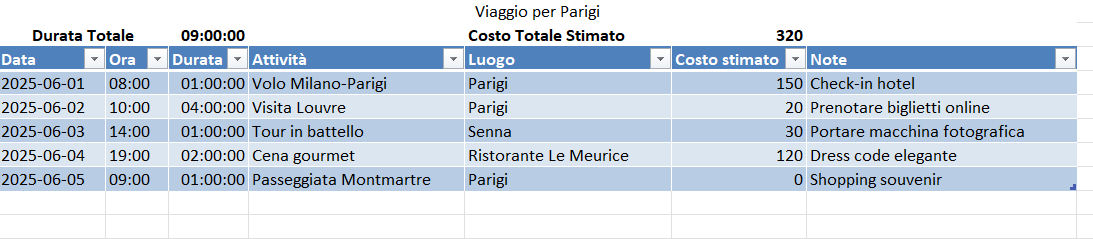
Immagina un viaggio di 5 giorni a Parigi:
- Giorno 1: Volo Milano-Parigi, check-in hotel.
- Giorno 2: Louvre, pranzo tipico.
- Giorno 3: Tour in battello, cena gourmet. Organizza queste attività in righe, aggiungi costi e usa il foglio Budget per monitorare le spese.
4. Consigli extra
- Usa filtri per ordinare le attività per giorno.
- Inserisci link ipertestuali a prenotazioni (hotel, voli).
- Salva il file su OneDrive per accedervi ovunque.
Domande Frequenti (FAQ)
D: Posso usare Excel su smartphone?
R: Sì, con l’app Excel puoi modificare il file anche in viaggio.
D: Come condividere il file con altri?
R: Usa la funzione “Condividi” di Excel Online o OneDrive.
D: Serve conoscere formule complesse?
R: No, bastano SOMMA e MEDIA per iniziare.
Risorse:
Suggerimenti rapidi (per il tuo template viaggio in Excel + OneDrive)
- Salva il file Template_Viaggio.xlsx in OneDrive – SynSphere Italia e condividilo con link a modifica per il team; abilita Versioni per tenere lo storico.
Guida: creare file da OneDrive → link · collaborazione in Teams → link - Se noti lentezza o “Elaborazione delle modifiche” quando salvi spesso, verifica lo spazio OneDrive e la sync di cartelle più grandi.
Diagnostica: problemi sync → link · selezione cartelle → link
AFFROFODIMENTI
OneDrive (sincronizzazione, gestione e collaborazione)
-
Sincronizzare i file con OneDrive in Windows – Installazione/avvio client, cartella predefinita, File su richiesta e primo setup.
support.synsphere.it › Sincronizzare i file con OneDrive in Windows -
Sincronizzare i file con OneDrive in macOS – Installazione, aggiunta account business, limiti caricamento e note per Finder.
support.synsphere.it › Sincronizzare i file con OneDrive in MacOS -
Scegliere le cartelle di OneDrive da sincronizzare – Come limitare la sync a specifiche cartelle su Windows e Mac.
support.synsphere.it › Scegliere le cartelle da sincronizzare -
Scollegare e ricollegare OneDrive – Procedura pulita per “riconfigurare” OneDrive (utile per errori di sync o cambio percorso).
support.synsphere.it › Scollegare e ricollegare OneDrive -
Risolvere i problemi di sincronizzazione di OneDrive – Checklist completa: stato del client, accesso, spazio quasi pieno, icona lucchetto, Android, ecc.
support.synsphere.it › Risolvere problemi di sincronizzazione -
Che cosa indica il blocco dell’account di OneDrive? – Cosa succede quando superi la quota e quali effetti ha su Outlook/Teams.
support.synsphere.it › Account OneDrive bloccato -
Riattivare un account bloccato – Sblocco dopo traffico insolito o attività sospette; tempi e note.
support.synsphere.it › Riattivare un account bloccato -
Creare un documento da OneDrive for Business (Word/Excel/PowerPoint) – Nuovo file dal Web, salvataggio automatico e passaggio all’app desktop.
support.synsphere.it › Creare documenti da OneDrive -
Collaborare sui file in Microsoft Teams – Apertura e co‑authoring di file Word/Excel/PowerPoint archiviati su SharePoint/OneDrive direttamente da Teams.
support.synsphere.it › Collaborare sui file in Teams
Excel (uso pratico e integrazioni in Microsoft 365)
-
Usare una @menzione nei commenti per richiedere feedback (Word/Excel/PowerPoint) – Collaborazione in cloud: commenti con @, notifiche email e requisiti versioni.
support.synsphere.it › @menzioni nei commenti (OneDrive/SharePoint) -
Aggiunta di una tabella a un messaggio (Outlook) con mini‑foglio Excel incorporato – Quando conviene inserire una “mini versione di Excel” nelle mail.
support.synsphere.it › Tabella e foglio Excel in Outlook -
Creare o modificare file CSV da importare in Outlook – Come preparare il CSV in Excel per migrare contatti tra sistemi.
support.synsphere.it › CSV per Outlook (con Excel) -
Microsoft 365: guida completa (Outlook, Teams, OneDrive, Surface e Windows) – Raccolta “hub” con rimandi a sincronizzazione OneDrive e produttività; utile come indice.
support.synsphere.it › Guida Microsoft 365 “tutto in uno”